

Configuración
Para poder empezar a utilizar el plugin de OCA necesitarás asegurarte de que:
- El plugin esté instalado y activo
- Los ajustes estén correctos
- OCA esté habilitado como medio de envío para la zona de envío de WooCommerce
- Los productos en el carrito tengan ancho, largo, alto y peso (requisito de OCA)
- La dirección del cliente en el checkout sea válida
Ajustes del plugin
Sección titulada «Ajustes del plugin»Haciendo click en el item “OCA” de tu sitio de WordPress podes ajustar todos los parámetros del plugin.
| Campo | Obligatorio | Descripción | Ejemplo |
|---|---|---|---|
| Api Key | Sí | Licencia obtenida al suscribirse mediante nuestra web | 123abc123abc123abc123abc |
| Usuario | Sí | Nombre de usuario (email) utilizado para iniciar sesión en la web de OCA | tienda@gmail.com |
| Contraseña | Sí | Contraseña utilizada para iniciar sesión en la web de OCA | 1234567890 |
| Número de cuenta | Sí | Número de cuenta otorgado por OCA al darse de alta en su plataforma | 123456/000 |
| CUIT | Sí | CUIT de la empresa registrada en OCA | 11-12345678-9 |
| Operativas | Sí | Operativas otorgadas por OCA al darse de alta en su plataforma | |
| Operativas - Código de Operativa | Sí | Código de la operativa | 123456 |
| Operativas - Nombre de Operativa | Sí | Nombre que aparecerá en el checkout al seleccionar la operativa | Envío a Domicilio |
| Operativas - Tipo de Operativa | Sí | Tipo de la operativa | Puerta a Puerta |
| Operativas - Precio | No | Este campo sobreescribe el precio de envío cotizado por OCA | 5000 |
| Sí | Email del remitente | tienda@gmail.com | |
| Nombre completo | Sí | Nombre completo del remitente | Juan Perez |
| Nombre de empresa | Sí | Nombre de la empresa | Mi Tienda |
| Calle | Sí | Calle del remitente | Av. Corrientes |
| Altura de calle | Sí | Altura de la calle del remitente | 1234 |
| Piso | No | Piso del remitente | 2 |
| Número de depto. | No | Departamento del remitente | C |
| Localidad | Sí | Localidad del remitente | Palermo |
| Provincia | Sí | Provincia del remitente | Buenos Aires |
| Código Postal | Sí | Código Postal del remitente | 1040 |
| Notas acerca de la dirección | No | Notas acerca de la dirección del remitente | Timbre roto, golpear puerta. |
| Franja horaria para la colecta | Sí | Franja horaria en que preferis que la colecta se realice. Válido solo para operativas con colecta (Puerta a Puerta y Puerta a Sucursal). Si no tenes operativa con colecta, este valor será ignorado. | 8 - 17 hrs |
| Días de despacho | Sí | Días de la semana en que estarás disponible para recibir a la colecta de OCA. Válido solo para operativas con colecta (Puerta a Puerta y Puerta a Sucursal). Si no tenes operativa con colecta, este valor será ignorado. | Lunes, Miércoles, Viernes |
| Sucursal de despacho | Sí | Sucursal de OCA desde la cual se despacharán los pedidos, siempre deberá despacharse desde esta sucursal, sin excepciones. Válido solo para operativas con despacho desde sucursal (Sucursal a Puerta y Sucursal a Sucursal). Si no tenes operativa con despacho desde sucursal, este valor será ignorado. |
Operativas
Sección titulada «Operativas»Las operativas indican el modo en que debe funcionar un envío. Existen 4 tipos de operativas:
- Puerta a Puerta: Envío con colecta desde el depósito configurado en OCA hasta el domicilio del cliente.
- Puerta a Sucursal: Envío con colecta desde el depósito configurado en OCA hasta la sucursal de OCA elegida por el cliente.
- Sucursal a Puerta: Envío desde una sucursal de OCA hasta el domicilio del cliente.
- Sucursal a Sucursal: Envío desde una sucursal de OCA hasta la sucursal de OCA elegida por el cliente.
Lo normal sería utilizar solo 2 operativas, ya que de este modo se cubren todas las necesidades de envío, es decir, tanto a sucursal como a domicilio:
- Puerta a Puerta y Puerta a Sucursal.
- Sucursal a Puerta y Sucursal a Sucursal.
Para el campo Nombre de Operativas, tenés la posibilidad de agregar etiquetas las cuales luego serán reemplazadas por su valor correspondiente en el carrito y checkout.
Las etiquetas disponibles actualmente son:
| Etiqueta | Resultado | Ejemplo |
|---|---|---|
| {{oca_tiempo_entrega}} | Mostrará el tiempo de entrega estimado por OCA | 1 |
| {{oca_precio_envio}} | Mostrará el costo del envío cotizado por OCA | 1200 |
| {{dias}} | Mostrará la palabra “día” o “días” segun el tiempo de envío | día |
| {{dias_habiles}} | Mostrará la palabra “día hábil” o “días hábiles” segun el tiempo de envío | día hábil |
Por ejemplo, si se usa el nombre de operativa Envío a Domicilio ({{oca_tiempo_entrega}} días), en el checkout se verá reflejado Envío a Domicilio (3 días)
Este plugin ofrece la posibilidad de enviar mails automatícamente o manualmente. Los mails disponibles son:
- Mail con número de rastreo
Adicionalmente estos mails pueden tener etiquetas en el asunto y en el cuerpo del mismo.
Las etiquetas disponibles actualmente son:
| Etiqueta | Resultado | Ejemplo |
|---|---|---|
| {{nombre}} | Mostrará el nombre del cliente | Juan |
| {{nombre_completo}} | Mostrará el nombre y apellido del cliente | Juan Perez |
| {{sitio}} | Mostrará el nombre de la tienda | CRPlugins |
| {{orden}} | Mostrará el número de la orden sobre la cual se envía el mail | 123 |
Por ejemplo, si se usa el asunto de mail Tu orden #{{orden}} ha sido enviada, en el cliente de correo se verá el asunto Tu orden #123 ha sido enviada
Zonas de Envío
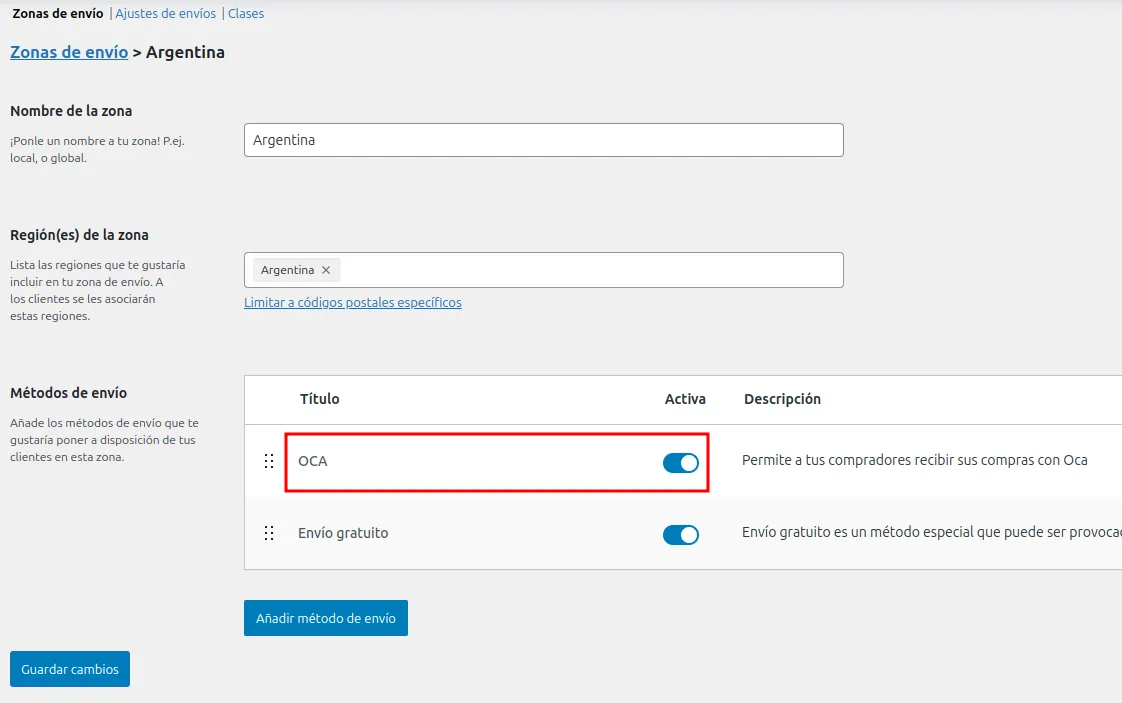
Sección titulada «Zonas de Envío»WooCommerce gestiona los medios de envío disponibles según las Zonas de Envío, por lo que deberemos agregar OCA a nuestras zonas de envío para que pueda figurar en el checkout.
Para hacerlo tendremos que:
-
Ir a los ajustes de WooCommerce
-
Hacer click en la pestaña Envío
-
Clickear en editar en una zona de envío o añadir una nueva zona en caso de ser necesario
-
Clickear en Añadir método de envío
-
Seleccionar OCA y hacer click en Seguir
Adicionalmente se pueden configurar algunas opciones adicionales como envío gratuito a partir de cierto monto de ser necesario. Tambien se puede modificar el orden en que aparecerán los medios de envío haciendo click y arrastrando cada uno.
Productos
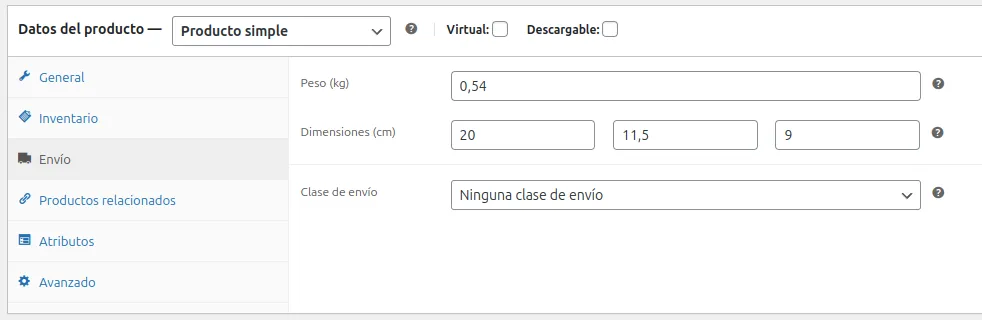
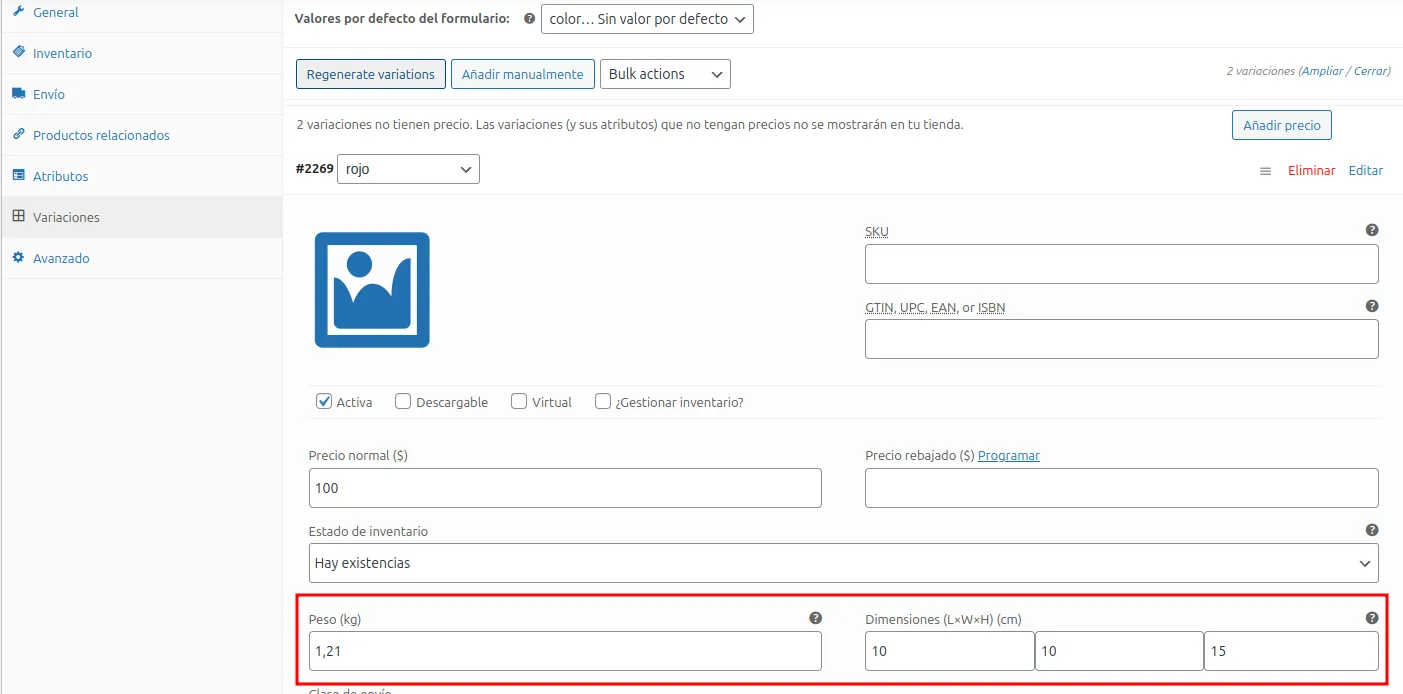
Sección titulada «Productos»Por requisito de OCA, cada producto debe tener cargado dimensiones y peso, de lo contrario no se podrá cotizar el carrito.
Para cargar dimensiones y peso hay que:
-
Ir a la página de edición de cualquier producto
-
Hacer click en la pestaña Envío
-
Cargar los 4 campos.
- La clase de envío no es necesaria.
Video instructivo
Sección titulada «Video instructivo»Adicionalmente tenemos un video instructivo con todos los pasos necesarios para configurar el plugin: